Microsoft Excel es una de las aplicaciones más utilizadas en el mundo y
parte de su éxito se lo debe a la facilidad con que podemos crear fórmulas que
nos permiten manipular y obtener los resultados que necesitamos de nuestra
información.
Las fórmulas pueden hacer uso de las funciones de Excel, lo cual
quiere decir que podemos tener fórmulas que utilicen más de una función para
lograr su objetivo.
Para introducir cualquier fórmula o función siempre debemos comenzar por
el signo = de manera que Excel pueda identificar que los datos introducidos no son
textos o datos numéricos.
¿QUÉ
ES UNA FÓRMULA EN EXCEL?
Son expresiones que se utilizan para realizar
cálculos o procesamiento de valores, produciendo un nuevo valor que será
asignado a la celda en la cual se introduce dicha fórmula. En una fórmula, por
lo general, intervienen valores que se
encuentran en una o más celdas de un libro de trabajo.
Formula =
(c5+f6+b1+a3)^(1/2)
¿CÓMO HACER UNA
FÓRMULA EN EXCEL?
Para hacer una fórmula en Excel debemos
seleccionar una celda donde se quiera incluir la fórmula y empezaremos
escribiendo el símbolo igual (=). Para incluir el símbolo igual deberemos hacer
clic en la tecla Mayúscula y después en el 0 como se puede ver en la
siguiente imagen:

PARA HACER UNA FORMULA:
- Siempre comience a escribir con un signo de igual delante.
- En una fórmula puede haber uno o más operadores (aritméticos, de comparación, etc.).
- Toda fórmula necesita al menos dos valores combinados con operadores, para realizar una comparación y en base a eso realizar la comparación.
- Todos los valores de texto que deba devolver una fórmula como resultado deberán ir entre comillas.
- Los nombres de las funciones nunca llevan acentuación ni espacios.
- El nombre de la función puede estar escrito en mayúsculas o minúsculas, indistintamente.
- Los argumentos o valores que contiene una función siempre van entre paréntesis.
- Los argumentos se deberán separar con punto y coma.
- Si la función va al comienzo de una fórmula debe empezar por el signo =.
- Los argumentos o valores de entrada van siempre entre paréntesis. No dejes espacios antes o después de cada paréntesis.
- Los argumentos pueden ser valores constantes (número o texto), fórmulas o funciones.
- Los argumentos deben de separarse por un punto y coma ;.
FORMULAS
- Las 10 fórmulas más utilizadas en Microsoft Excel

SUMA
Como no podía ser de otra manera, la suma es la
primera de las fórmulas de Excel avanzado 2010 que tienes que saber. Aunque
pueda parecer otra cosa, el saber cómo realizar este sencillo cálculo
aritmético te ayudará a ahorrar una gran cantidad de horas en tu trabajo. Para
realizarla, tan solo tienes que escribir en el campo ‘fx’ de la parte superior
la fórmula el comando ‘SUMA’ más las celdas que quieres sumar. En todas las
fórmulas de Excel con ejemplos vamos a utilizar de la A1 a la A10, así que este
caso habría que poner:
=SUMA(A1+A3))

CONTAR
Esta fórmula de Excel hace posible la tarea de
contar las celdas de una selección en las que se ha escrito un número. Esto es
muy útil para aquellas hojas de cálculo que poseen datos incompletos que se han
de ignorar, siendo válidos únicamente aquellas que están rellenas. Para
utilizarla es necesario escribir:
=CONTAR(A1:A10)
CONTARA
Igual que
en el caso anterior, pero también computa aquellas celdas en las que se haya
escrito texto, no sólo números. Quedaría así:
‘CONTARA(A1:A10)’.
CONTARA(A1:A10)
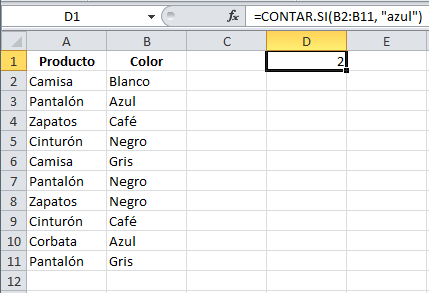
CONTAR.SI
Esta fórmula, parecida a las anteriores, posee una
importante peculiaridad, ya que sólo cuenta las celdas que cumplen con un
criterio previamente establecido. Por ejemplo, que el valor que alberga sea
menor o mayor a otro, que sean iguales, etc. Hay que decir que sólo tiene en
cuenta aquellas que poseen una cifra superior a cero:
=CONTAR.SI(“A1:A10”>”0”)
SI
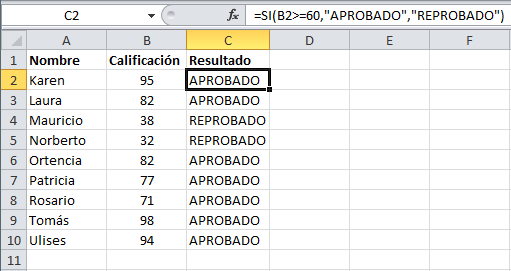
Esta es una de las fórmulas de Excel básicas que
más útiles resultan. Su gran cualidad es que permite obtener un valor u otro
según una condición determinada con anterioridad. Puede parecer igual a
Contar.si pero no es así. Por ejemplo, un profesor que esté introduciendo las
notas de los exámenes de sus alumnos puede hacer que aparezca automáticamente
la palabra ‘aprobado’ o ‘suspenso’ según el valor introducido. La fórmula
resultaría tal que así:
=SI(A1>4, “Aprobado”, “Suspenso”)
BUSCARV
Esta fórmula permite buscar y encontrar un valor
específico en una columna y, si se desea, llevarlo a otra fila de una columna
diferente. Siguiendo con el ejemplo del profesor y las notas, imaginemos que
quiere buscar las notas que obtuvo su alumno llamado Juan en la primera
evaluación. La fórmula de Excel a utilizar sería:
=BUSCARV(“Juan”, A1:A10, 10. FALSO)

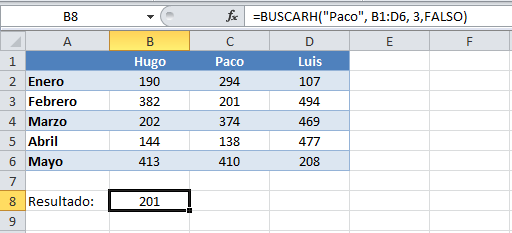
BUSCARH
Igual que la anterior, pero utilizando filas en
lugar de columnas.
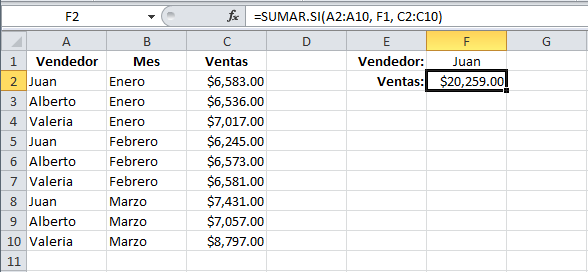
SUMAR.SI Y PROMEDIO.SI
La gran facultad de estas funciones es que hacen
posible realizar un promedio o una suma para aquellas cifras que cumplan una
determinada condición. El resultado sería:
=SUMAR.SI(A1:A10, “>0”)' y '=PROMEDIO.SI(A1:A10,
“0”)
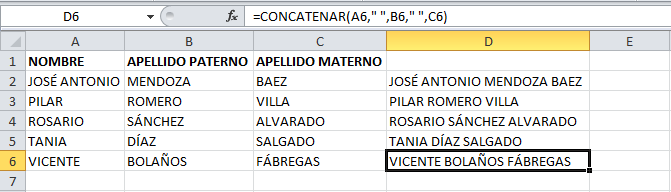
CONCATENAR
Gracias a esta función podrás, de forma muy rápida,
fácil y cómoda, unir varias celdas con texto en una sola. Volviendo una vez más
al ejemplo del profesor y sus alumnos, imagina que este posee en su hoja de
cálculo una columna con los nombres y otra con los apellidos y desea crear una
tercera que reúna el contenido de ambas. Sería algo tan sencillo como escribir:
=CONCATENAR(“B6”,””,”C6”)
ALEATORIO.ENTRE
Puede parecer algo no muy útil pero la realidad es
que, en muchas ocasiones, es necesario llenar las celdas de una tabla con
cifras diferentes de forma rápida aunque estos no posean ningún sentido ni
relación entre sí. Un ejemplo rápido sería si, por ejemplo, quieres asignar un
número a varias personas para realizar un sorteo. Para no tener que escribirlos
uno a uno basta con redactar en la función de una celda:
=ALEATORIO.ENTRE(1, 1000)

FÓRMULA RESTA EN EXCEL
Al igual que en el caso anterior, no necesariamente
tienen que ser solo de dos números, sino que también pueden ser de tantos como
quieras como en el siguiente ejemplo

FÓRMULAS EXCEL: MULTIPLICACIÓN Y DIVISIÓN
- Para hacer una multiplicación usaremos el operador matemático cuyo símbolo es el asterisco ( * )

- Para hacer una división usaremos el operador matemático cuyo símbolo es la barra inclinada ( / ).

FÓRMULAS DE EXCEL CON OPERADORES LÓGICOS
También podemos crear fórmulas de Excel con los
operadores lógicos, pero ¿qué son los operadores lógicos? Las fórmulas en Excel
con operadores lógicos son los que llevan los símbolos:
·
Mayor que (>)
·
Menor que (<)
·
Diferente de (<>)
·
Igual a (=)
Estos operadores nos sirven para comparar valores o
textos… en definitiva, el contenido de dos celdas. Su resultado es muy
sencillo. Si la afirmación se cumple entonces en la celda aparecerá el valor
VERDADERO y si no se cumple, la fórmula de Excel devolverá FALSO.
FÓRMULAS DE EXCEL MATEMÁTICAS
Microsoft Excel tiene muchísimas fórmulas que
podemos usar para hacer cálculos matemáticos. Muchas de estas fórmulas son muy
avanzadas o sirven para hacer cálculos trigonométricos como SEN, COS y TAN que
devuelven el seno, el coseno o la tangente de un ángulo.
Principales fórmulas de Excel matemáticas:
·
ALEATORIO: devuelve un número
aleatorio entre 0 y 1
- ALEATORIO.ENTRE: devuelve un número aleatorio entre dos números previamente indicados. Por ejemplo: =ALEATORIO.ENTRE(10;20) devolverá un valor aleatorio mayor o igual que 10 y menor o igual que 20.
- PAR: comprueba si un número es par, si lo es devuelve el valor VERDADERO, si no FALSO.
- IMPAR: comprueba si un número entero es impar. Devuelve también VERDADERO o FALSO.
- SUMA: suma un rango de celdas sin necesidad de utilizar el operador matemático +.
- SUMAR.SI: esta fórmula de Excel devuelve la suma de un conjunto de celdas que cumplen una condición.
- SUMAR.SI.CONJUNTO: devuelve la suma de un conjunto de celdas que cumplen varias condiciones.
- SUMAPRODUCTO: esta función devuelve el resultado de multiplicar dos rangos de celdas iguales uno a uno.
- MMULT: esta fórmula Excel nos da el resultado de la multiplicación de una o varias matrices.
FÓRMULAS DE TEXTO
Excel está pensado como procesador de datos y uno
puede pensar que los datos son sólo números también hay muchos datos tipo
texto. Piensa en una base de datos en la que tengamos Nombre, Apellidos,
Dirección, Sexo. No siempre vamos a tratar con números en Excel, también
necesitamos fórmulas Excel para poder procesar los textos.
Las fórmulas principales de Excel para procesar
textos son:
- CONCATENAR: sirve para unir diferentes textos que están en una celda en una única celda.
- DERECHA: sirve para obtener, de una celda con una cadena de texto, el número de caracteres que queramos empezando por la derecha. Por ejemplo, si en una celda tuviéramos la palabra la frase “Excel fórmulas” y usáramos la fórmula de Excel DERECHA (“Excel fórmulas”;4) el resultado sería “ulas”. Es decir, los últimos 4 caracteres del contenido de la celda.
- IZQUIERDA: igual que DERECHA pero empezando por el principio del contenido de la celda.
- EXTRAE: devuelve una parte de una cadena de texto de una celda dado un comienzo y un final.
- LARGO: devuelve el número de caracteres que hay en una celda contando con los espacios del principio y del final.
- ESPACIOS: elimina los espacios que pueda haber dentro de una celda al principio o al final. Por ejemplo, si tuviéramos una celda con el siguiente contenido” hola” el resultado de usar la fórmula ESPACIOS sería “hola”, es decir, sin los dos espacios que hay al principio y al final.
- MAYUSC: esta fórmula de Excel nos devuelve una cadena de texto en letras mayúsculas.
- MINUSC: lo mismo que MAYUSC pero en minúsculas.
- NOMPROPIO: esta súper fórmula Excel sirve para poner una letra mayúscula al principio de cada palabra de una cadena de texto. Es muy útil cuando tenemos nombre y apellidos y la gente lo escribe con minúsculas.
- SUSTITUIR: esta fórmula Excel nos permite reemplazar uno o varios caracteres de una cadena de texto.
- TEXTO: dada una celda de Excel con un número, nos permite convertir dicho número a tipo texto con un formato de texto concreto. Ideal para usar con fechas y números decimales.
- VALOR: convierte una cadena de texto que representa un número y lo devuelve como tipo numérico.
FÓRMULAS DE FECHA Y HORA
La fecha y la hora son unos datos que Excel
considera numéricos. Por ello existen fórmulas para tratarlos como las
siguientes:
- AHORA: devuelve la fecha y la hora del día en el que se introduce la fórmula.
- HOY: devuelve la fecha del momento en el que se refrescan las fórmulas (por ejemplo, al abrir un libro o al insertar una nueva fórmula de Excel).
- AÑO: devuelve el número del año de una fecha.
- DIA: devuelve el día del mes de una fecha.
- MES: devuelve el número del mes de una fecha.
- DIASLAB: dadas dos fechas esta fórmula devuelve el número de días laborables que hay entre las dos. Se pueden añadir días festivos para que sea más precisa.
- FIN.MES: esta fórmula de Excel te indica el último día del mes dada una fecha y un número de meses
- HORA: devuelve el número de la hora de una celda que tenga formato de “hora”.
- MINUTO: devuelve el número del minuto de una celda que tenga formato de “hora”.
- SEGUNDO: devuelve el número del segundo de una celda con un valor tipo “hora”.
- DIASEM: devuelve el número de día de la semana según diferentes calendarios. En nuestro calendario, el número 1 sería el Lunes, el 2 el martes y así sucesivamente.
- NUM.DE.SEMANA: devuelve el número de la semana de una fecha. Es decir, para la fecha de 9 de febrero de 2016 devolvería 7.
FUNCIONES LÓGICAS DE EXCEL
Aparentemente estas pequeñas fórmulas de Excel no tienen
mucho valor, pero la realidad es que son superútiles. Las principales fórmulas
Excel de tipo lógicas son:
- Fórmula SI excel: esta función hace una comprobación de tipo VERDADERO/FALSO mediante una prueba lógica (por ejemplo, 5 < 10). Si el resultado de la prueba lógica es VERDADERO entonces devuelve un resultado u otra fórmula definida por el usuario, y si es FALSO devuelve otro resultado o fórmula.
- Formula Y excel: esta función permite unir dos o más pruebas lógicas. Si las pruebas lógicas tienen como resultado el valor VERDADERO entonces la función Y devolverá VERDADERO. En caso de que una sola de las pruebas lógicas resulte FALSO entonces la función devolverá FALSO.
- Fórmula O: esta función permite comprobar varias pruebas lógicas. La diferencia con la función Y es que con que una de las pruebas lógicas sea VERDADERO entonces la función entera devolverá el valor VERDADERO.
- SI.ERROR: esta función devolverá un resultado o fórmula determinada por el usuario si el valor de una celda o fórmula es un error de tipo NA() o #DIV/0 o cualquiera de los típicos errores de Excel.
- La combinación de estas fórmulas de Excel puede hacer que su funcionalidad aumente de manera muy significativa.
FÓRMULAS DE REFERENCIA
Las fórmulas de Excel de referencia son, sin duda,
las más complejas de entender y de usar.
- BUSCARV: buscar un valor numérico o de texto en la primera columna de una tabla y devuelve un valor de la misma fila de una columna dada.
- COINCIDIR: devuelve la posición de un valor en un rango de celdas cuando encuentra una coincidencia.
- DESREF: dada una celda que actúa como coordenada inicial y un valor de posición de una columna y de fila, la fórmula devuelve el valor de la celda indicada. De alguna manera es indicar una celda y querer obtener el valor de otra celda sabiendo a cuantas columnas y filas de distancia se encuentra.
- INDICE: dada la posición de una fila y una columna devuelve el valor de una celda dentro de un rango.
- DIRECCION: devuelve las coordenadas de una celda en formato texto dados el número de fila y columna en la que se encuentra. Es traducir las coordenadas (2, 7) a la referencia B7.
- INDIRECTO: dada una referencia de una celda tipo texto devuelve el valor de dicha celda.
- TRANSPONER: esta fórmula es de tipo matricial. Traspone una matriz.
- IMPORTARDATOSDINAMICOS: permite obtener un valor de una tabla dinámica.
- COLUMNA: permite obtener el número de una columna de una referencia.
- FILA: permite obtener el número de una fila de una referencia.
FÓRMULAS DE EXCEL DE ESTADÍSTICA
Las fórmulas estadísticas de Excel no son muy utilizadas en general,
pero conviene destacar las siguientes que sí que son muy muy importantes si
quieres convertirte en un experto de Excel fórmulas:
- CONTAR: devuelve el número de celdas de un rango con valores numéricos.
- CONTAR.SI: devuelve el número de celdas de un rango que cumplen una condición.
- CONTAR.SI.CONJUNTO: devuelve el número de celdas de un rango que cumplen varias condiciones dadas por el usuario.
- CONTARA: devuelve el número de celdas de un rango no vacías. Es decir, no distingue entre valores de texto y valores numéricos.
FUNCIONES DE
EXCEL
¿QUÉ ES UNA
FUNCIÓN EN EXCEL?
Son herramientas especiales que efectúan cálculos de diversa complejidad
en un solo paso. Excel contiene funciones especializadas en cálculos
matemáticos, financieros, funciones lógicas, etc.
Función= Raíz
(c5+f6+b1+a3)
La utilización de las funciones, además de
simplificar el desarrollo de modelos sobre hojas de cálculo, permite efectuar
dichos cálculos sin conocer el procedimiento matemático, por ejemplo, podemos
calcular el VAN (Valor Actual Neto) de una inversión aunque no recordemos la
fórmula, simplemente utilizando la función correspondiente.
Las funciones pueden introducirse
- Escribiéndola directamente sobre la celda (si conocemos su sintaxis y los argumentos a ingresar)
- Desde la barra de fórmulas, presionando fx para insertar función
- Desde la ficha Fórmulas en el fragmento Biblioteca de funciones, presionando el botón Insertar función.
FUNCIONES DE
EXCEL MATEMÁTICAS:
- SUMA: suma de varios elementos.
- SUMAR.SI: suma de varios elementos con una condición.
- SUMAR.SI.CONJUNTO: suma de varios elementos con varias condiciones.
- MMULT: multiplicar dos matrices. De tipo matricial.
- CONTAR: contar los elementos que hay en un rango.
- CONTAR.SI.CONJUNTO: contar los elementos de una lista dependiendo de varias condiciones.
- ENTERO: extraer el número entero de un valor.
- PROMEDIO: calcula la media aritmética de un rango de celdas.
- PROMEDIO.SI.CONJUNTO: contar valores de un rango que cumplen con ciertas características.
FUNCIONES LÓGICAS:
Este grupo de funciones de Excel nos permite utilizar la lógica en
nuestras fórmulas de Excel:
- SI: nos permite evaluar una condición y devolver un resultado si se cumple y otro sino se cumple
- Y: anidar dos o más condiciones de manera excluyente.
- O: anidar dos o más condiciones de manera no excluyente.
FUNCIONES DE TEXTO:
- DERECHA: devuelve un número de caracteres dado empezando por la derecha.
- IZQUIERDA: devuelve un número de caracteres dado empezando por la izquierda.
- CONCATENAR: une varias celdas o cadenas de texto.
- ESPACIOS: quita los espacios iniciales o finales de una cadena de texto.
- LARGO: devuelve la longitud de una cadena de texto.
FUNCIONES DE BÚSQUEDA
- INDICE: Esta función devuelve un valor de una celda dada su posición en un rango.
- BUSCARV: Esta función devuelve un valor asociado al valor buscado.
- DESREF: Esta función devuelve el valor de una celda dada un punto inicial, una fila y una columna.
- COINCIDIR: esta función nos permite hallar una coincidencia en un rango y obtener su posición.
- ELEGIR: esta función devuelve el valor de un argumento dado un número de entrada.
- DIRECCIÓN: esta función devuelve la referencia a una celda
- INDIRECTO: esta función devuelve el valor de una celda dada
FUNCIONES DE FECHA:
- HOY: esta función nos devuelve la fecha del día.
- AHORA: esta función nos devuelve la fecha del día y la hora.
- SIFECHA: esta función permite hacer un condicional con una fecha.
- DIAS.LAB: devuelve el número de días laborables entre dos fechas.
- AÑO: obtener el año de una fecha.
